Mein Konto
Benutzer‑Menü
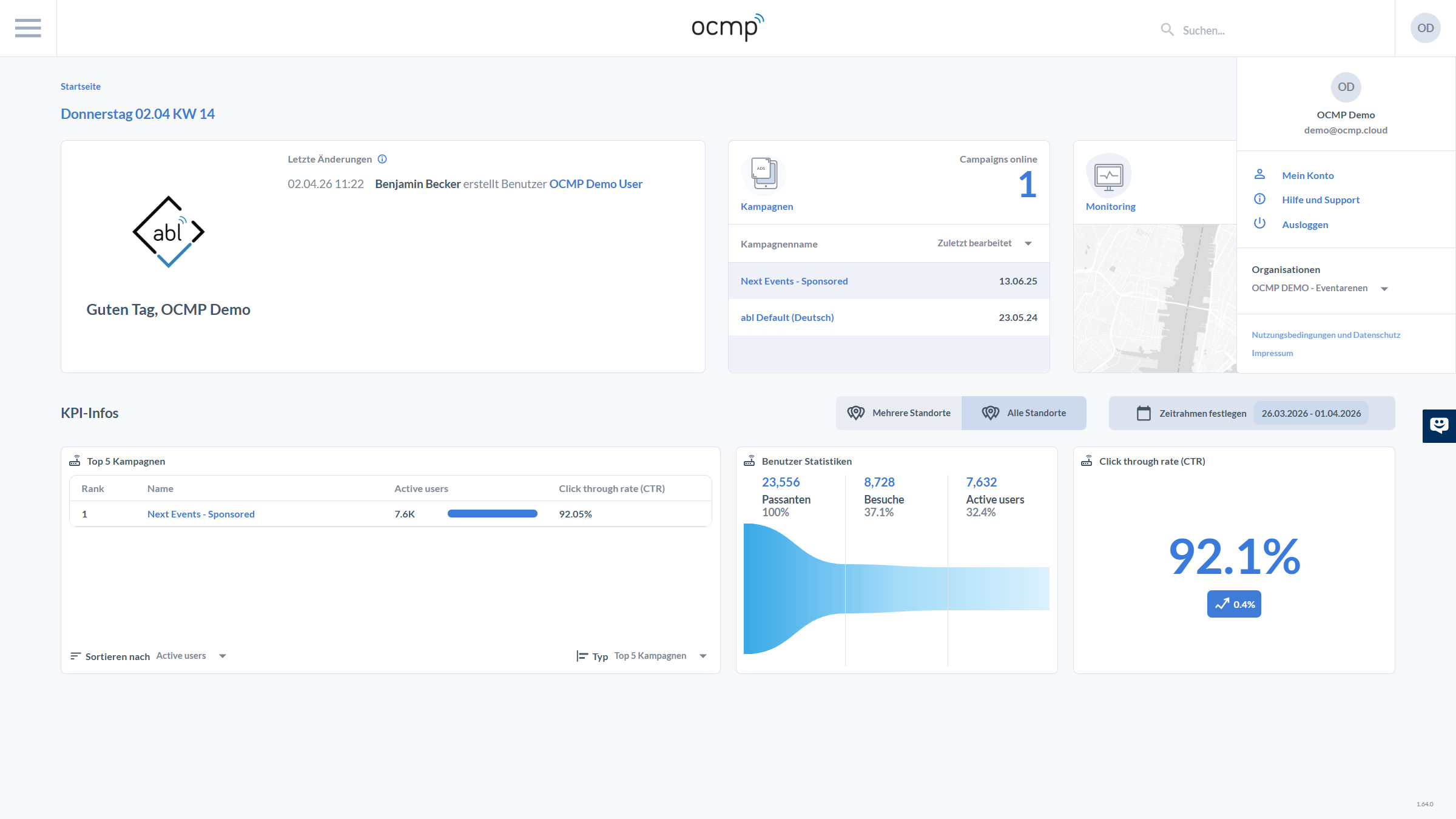
Mit einem Klick auf das runde Symbol oben rechts, das die Initialen des aktuellen Benutzers zeigt, öffnet sich ein Menü mit den Optionen My Account, Help and support und Logout. Darüber stehen der Anzeigename „OCMP Demo“ und die E‑Mail‑Adresse. Außerdem werden die aktuell zugeordneten Organisationen angezeigt sowie Links zu den Nutzungsbedingungen und zum Impressum.
Mein Konto
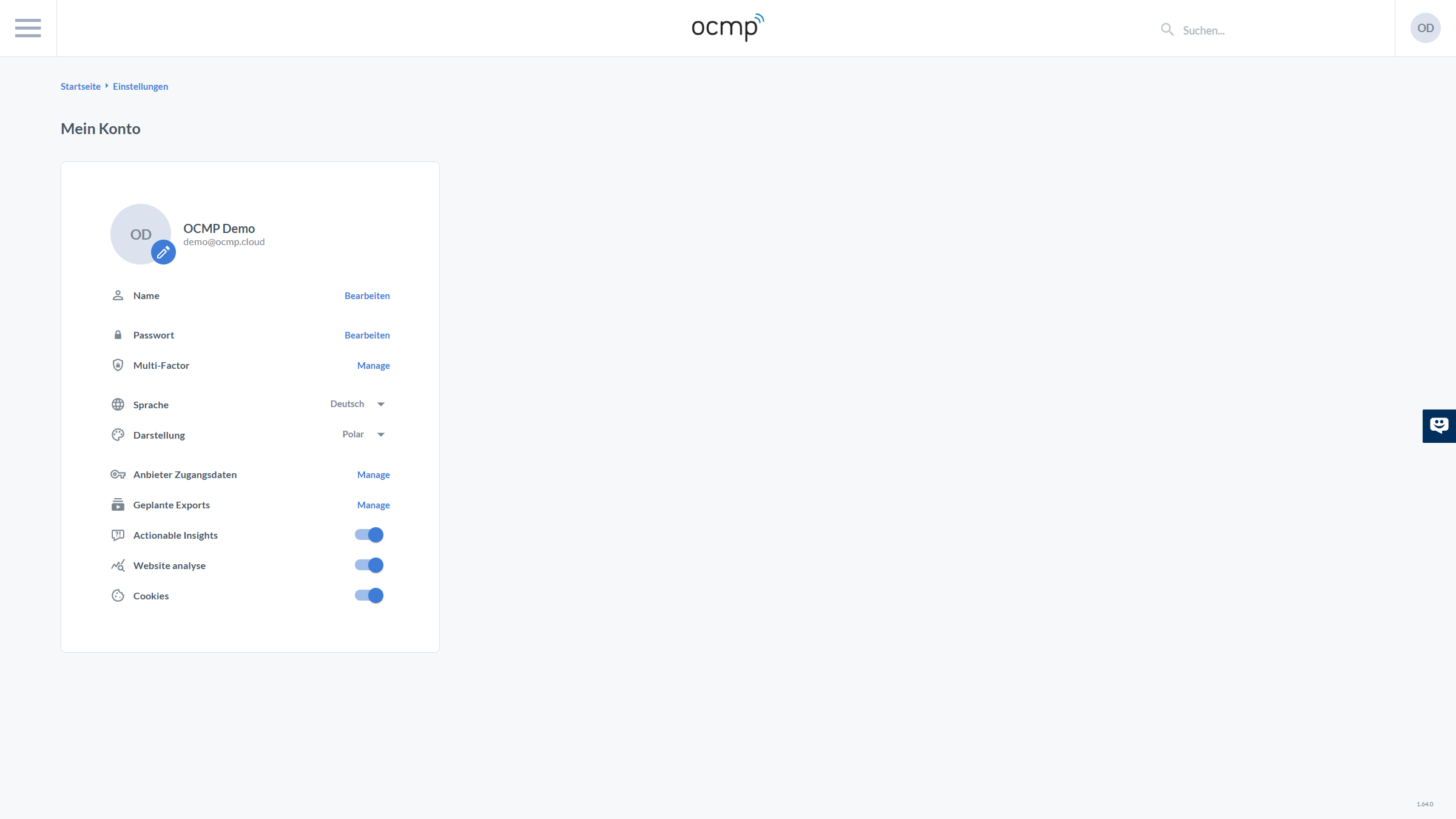
Die Seite „My Account“ listet alle persönlichen Einstellungen des Benutzers auf. Links oben erscheinen der Benutzername, die E‑Mail‑Adresse sowie ein Stift‑Symbol zum Ändern des Avatars. Darunter gibt es folgende Einstellungsmöglichkeiten:
- Name / Password / Multi‑factor authentication – für Name und Passwort gibt es jeweils einen Link „Change“, der eine Seiteneinblendung öffnet. Unter „Multi‑factor authentication“ führt der Link „Manage“ zu den 2FA‑Einstellungen.
- Language & Theme – mit Dropdowns lässt sich die Sprache (z. B. English) und das Design („Polar“, ggf. andere Themes) anpassen.
- Provider Credentials & Scheduled exports – Links zu weiteren Verwaltungsmöglichkeiten.
- Actionable Insights, Collect website analytics und Cookies – Schaltflächen (An/Aus), mit denen man festlegt, ob die Plattform umsetzbare Empfehlungen aus den gesammelten Daten generiert, ob Website‑Analysen durchgeführt werden und ob Cookies genutzt werden dürfen.
Passwort ändern
Wählt man auf der Seite „My Account“ den Link Change neben dem Passwort, erscheint ein Seitenfenster. Dort müssen zunächst das alte Passwort und anschließend zweimal das neue Passwort eingegeben werden. Rechts sind die Mindestanforderungen aufgeführt: mindestens acht Zeichen mit Groß‑ und Kleinbuchstaben, Zahl und Symbol; die beiden neuen Passwörter müssen übereinstimmen. Mit Save wird das Passwort aktualisiert, Cancel bricht den Vorgang ab.
Zwei‑Faktor‑Authentifizierung
Über den Link Manage in der Zeile „Multi‑factor authentication“ wird eine Einstellung geöffnet, in der sich die Zwei‑Faktor‑Authentifizierung aktivieren lässt. Es erscheint ein QR‑Code sowie ein geheimer Schlüssel, der in einer Authenticator‑App eingetragen werden kann. Anschließend muss ein Verifizierungscode eingegeben werden, um 2FA zu aktivieren. Für den Schutz des Kontos enthält diese Anleitung kein Abbild des Geheimcodes.
Weitere Einstellungen
Im unteren Bereich der Seite „My Account“ befinden sich drei Umschaltfelder:
- Actionable Insights – aktiviert die Anzeige von umsetzbaren Handlungsempfehlungen auf Basis der gesammelten Standort‑ und Kampagnendaten.
- Collect website analytics (Website‑Analyse) – steuert, ob die Plattform Analysedaten zur Nutzung der Website erhebt und auswertet.
- Cookies – bestimmt, ob nicht essenzielle Cookies gesetzt werden dürfen. Die Einstellung ist relevant für Datenschutz und Personalisierung.
Diese Optionen geben dem Benutzer Kontrolle über Datenerhebung und Datenschutz in der OCMP‑Plattform.