Analytics
Einstieg in die Kampagnenanalyse
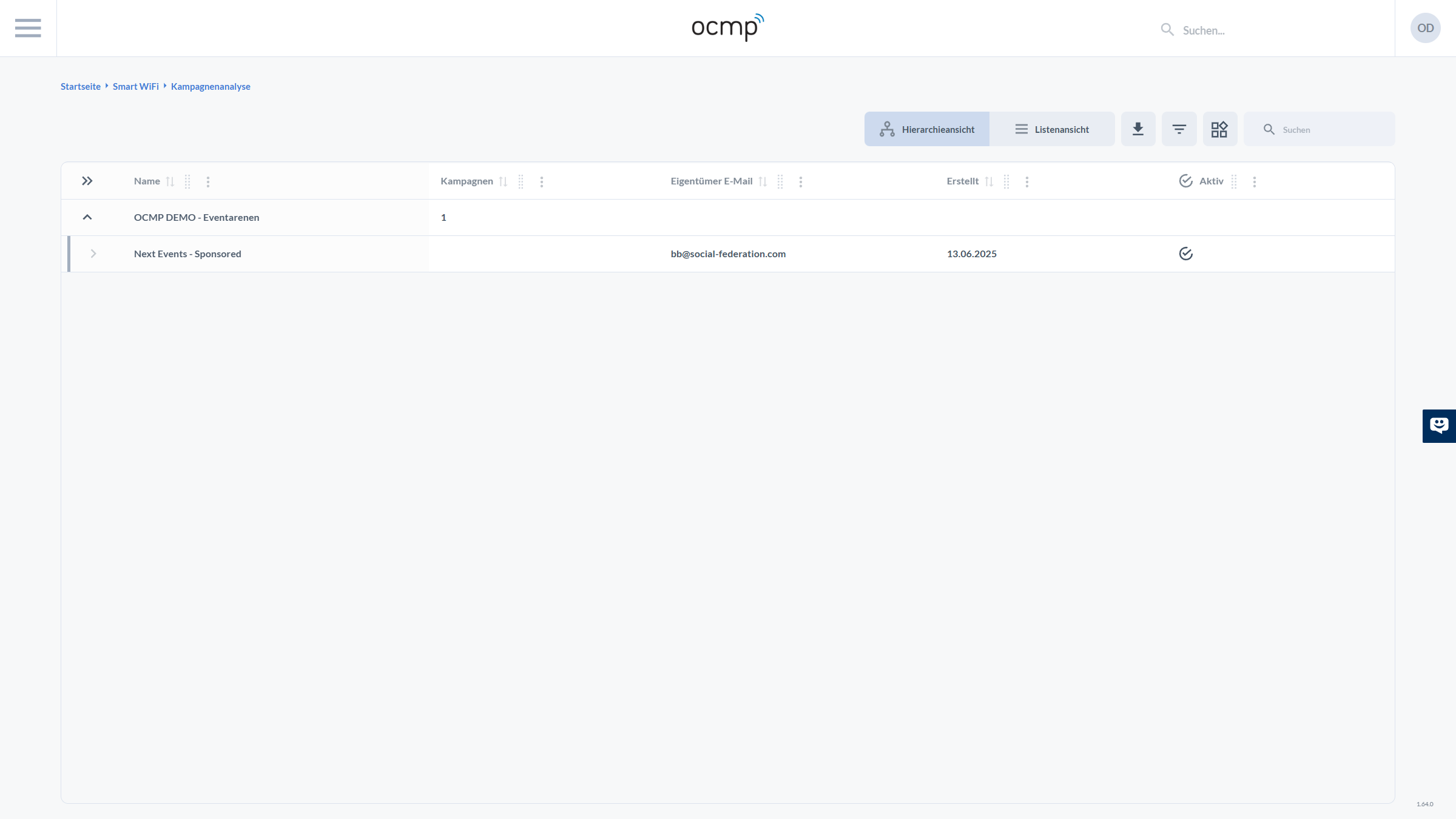
Die Analyse startet mit einer Auswahlansicht: Sie sehen eine Tabelle, in der Kampagnen (ggf. gruppiert) gelistet sind. Typischer Ablauf ist, dass Sie zunächst die relevante Kampagne auswählen und anschließend in die Detailanalyse wechseln.
Die Tabelle zeigt neben dem Namen u. a. die Anzahl zugehöriger Kampagnen in Gruppen, Eigentümer‑E‑Mail, Erstelldatum und ob eine Kampagne aktiv ist. Über die bekannte Toolbar (Ansicht, Export, Filter, Suche) finden Sie auch in großen Umgebungen schnell den passenden Datensatz.
Detailanalyse (Übersicht)
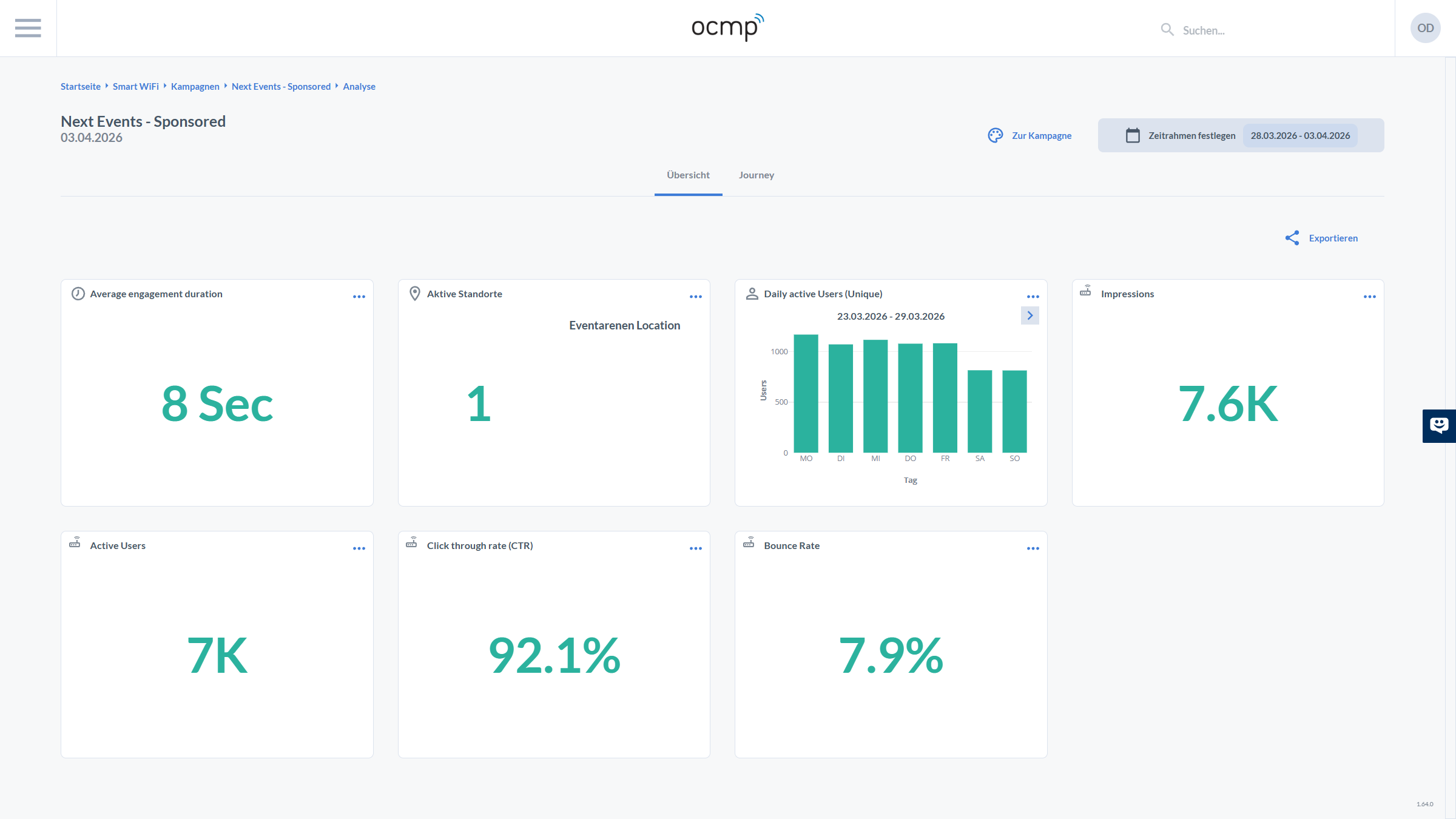
In der Analyse‑Detailseite sehen Sie oben die Kontextzeile (Breadcrumbs bis „Analyse“), den Kampagnennamen und ein Datum. Rechts stehen drei zentrale Bedienelemente:
- „Zur Kampagne“ bringt Sie zurück in die Kampagnenkonfiguration (hilfreich, wenn Sie aus Analytics direkt optimieren möchten).
- „Zeitrahmen festlegen“ (Button mit Kalender‑Icon) definiert den Auswertungszeitraum; die aktuell aktive Range wird direkt im Button angezeigt.
- „Exportieren“ (Share‑Icon) liefert typischerweise Exportmöglichkeiten (z. B. CSV/Report), damit Sie KPI‑Stände teilen oder archivieren können.
Unterhalb wechseln Sie über Tabs zwischen „Übersicht“ und „Journey“. In der Übersicht werden KPIs als Kacheln dargestellt, jeweils mit einem Drei‑Punkte‑Menü (Kontextoptionen pro KPI‑Kachel).
Die sichtbaren KPI‑Kacheln im Screenshot sind:
- Average engagement duration: durchschnittliche Engagement‑Dauer (hier als „8 Sec“). Praktisch ist das ein Signal, wie lange Nutzer mit der Kampagne interagieren, bevor sie weitergehen.
- Aktive Standorte: Anzahl der Standorte, aus denen Daten in den gewählten Zeitraum einfließen (hier „1“) inkl. Standortname.
- Daily active Users (Unique): Balkendiagramm mit eindeutigen aktiven Nutzern pro Tag. Das hilft, Peaks (z. B. Eventtage) und „normale“ Tage zu unterscheiden.
- Impressions: Häufigkeit, mit der Kampagneninhalte angezeigt wurden (hier „7.6K“). Der Begriff „Impression“ wird in vielen Systemen als „wie oft etwas ausgeliefert/angezeigt wurde“ verwendet.
- Active Users: Anzahl aktiver Nutzer im Zeitraum (hier „7K“).
- Click through rate (CTR): Klickrate als Verhältnis „Klicks ÷ Impressionen“, hier als Prozentwert. Diese Definition ist als Standard im Werbekontext etabliert.
- Bounce Rate: Absprungrate; je nach Datengrundlage bedeutet das typischerweise „Sitzungen ohne nennenswerte Interaktion/ohne Folgeschritt“. Wie genau OCMP Bounce berechnet, hängt von der implementierten Analytics‑Logik ab – die Kachel ist aber der zentrale Indikator für Abbrüche.
Journey Analyse
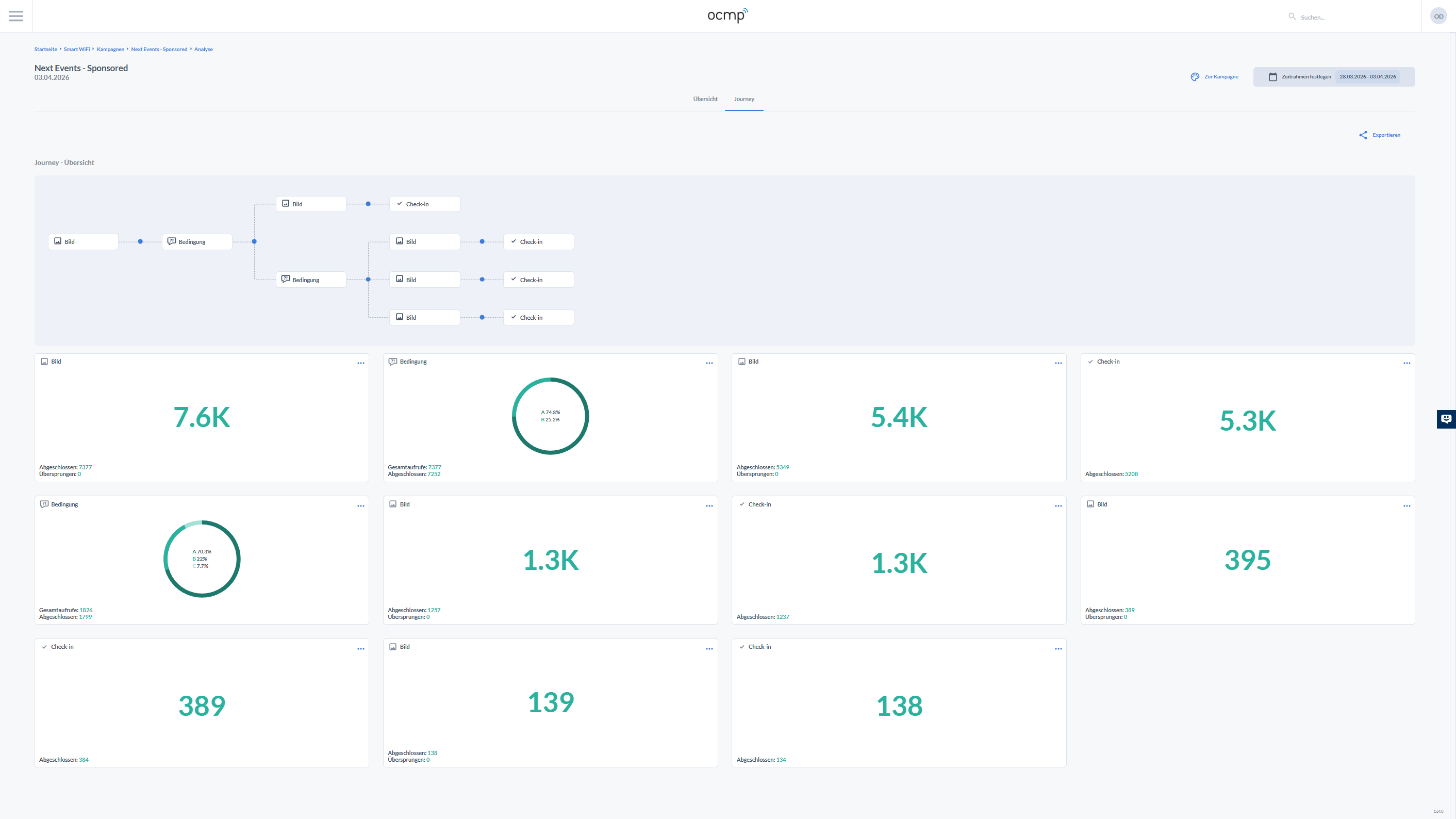
Die Journey‑Ansicht ist die Brücke zwischen Flow‑Design und Messung. Oben sehen Sie eine vereinfachte grafische Darstellung der Route (Knoten wie „Bild“, „Bedingung“, „Check‑in“), sodass sofort klar wird, welcher Teil des Flows ausgewertet wird.
Darunter werden die einzelnen Journey‑Schritte als KPI‑Kacheln dargestellt. Jede Kachel ist dem Elementtyp zugeordnet (Icon/Label im Kopf der Kachel), hat ein zentrales Volumen (z. B. „7.6K“) und zeigt darunter spezifische Zähler:
- Bei Bild‑Schritten sehen Sie z. B. „Abgeschlossen“ und „Übersprungen“. Damit erkennen Sie, ob Medien wirklich konsumiert oder häufig übersprungen werden.
- Bei Bedingung‑Schritten sehen Sie eine Ring‑Visualisierung mit Anteilen (A/B/C …) sowie Kennzahlen wie Gesamtaufrufe und Abgeschlossen. Das macht sichtbar, welche Antwortpfade dominieren und ob Nutzer an dieser Stelle abbrechen.
- Bei Check‑in‑Schritten sehen Sie die Anzahl abgeschlossener Check‑ins. Das ist in der Praxis der wichtigste „Conversion“-Punkt der Strecke.
Durch die Journey‑Kacheln können Sie sehr gezielt optimieren: Wenn ein Bild‑Schritt eine hohe Überspringrate hat, ist er vermutlich zu lang, zu wenig relevant oder schlecht platziert. Wenn eine Bedingung viele Abbrüche hat, ist die Frage möglicherweise zu kompliziert oder die Optionen sind unklar.