OCMP Splash-Page Einrichtung
Voraussetzungen
Für die Einrichtung benötigen Sie nur:
- Zugriff auf das Meraki Dashboard
- einen aktiven OCMP Account
- eine in OCMP bereits eingerichtete Struktur mit Locations und Access Points
Meraki Access Control konfigurieren
In diesem Schritt aktivieren Sie die Splash Page für die gewünschte SSID und stellen sicher, dass die OCMP Splash Page vor der Authentifizierung erreichbar ist.
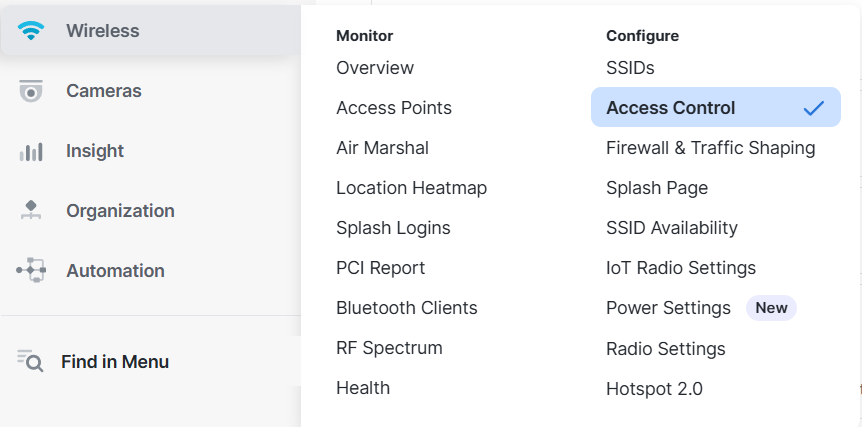
Öffnen Sie im Meraki Dashboard den Bereich:
- Wireless > Configure > Access control.
- Wählen Sie oben die SSID aus, die Sie konfigurieren möchten.
- Setzen Sie die Splash Page auf Click-through.
- Öffnen Sie darunter die Advanced splash settings.
- Setzen Sie Captive portal strength auf Block all access until sign-on is complete.
- Aktivieren Sie das Walled garden.
- Tragen Sie unter Walled garden ranges die Domain
campaign.abl-portal.comein. - Lassen Sie Controller disconnection behavior auf der gezeigten Standardkonfiguration.
- Speichern Sie mit Save changes.
Beispielansicht (Click-through + Walled Garden):
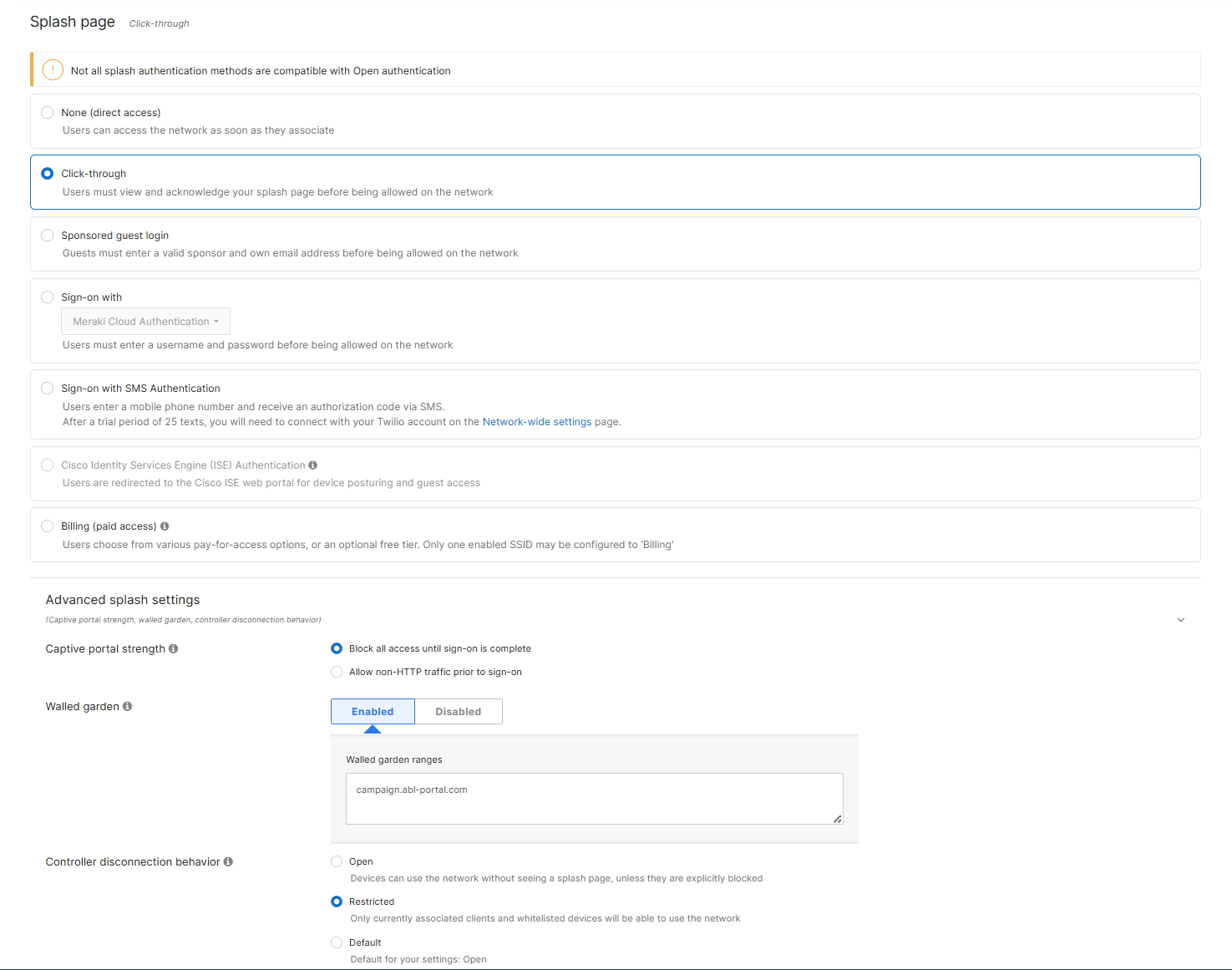
Damit ist sichergestellt, dass Clients beim Verbinden zunächst auf die Splash Page geführt werden und die OCMP Seite trotz vorgeschalteter Zugangssperre geladen werden kann.
Meraki Splash Page konfigurieren
Im nächsten Schritt hinterlegen Sie die OCMP URL als externe Splash Page.
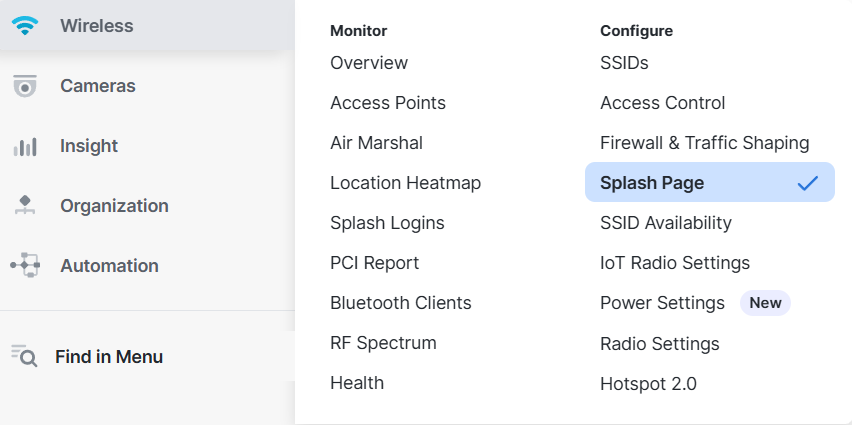
Gehen Sie wie folgt vor:
- Öffnen Sie Wireless > Configure > Splash page.
- Wählen Sie oben die betreffende SSID aus.
- Scrollen Sie zum Abschnitt Custom splash URL.
- Wählen Sie Or provide a URL where users will be redirected.
- Tragen Sie dort die URL
https://campaign.abl-portal.comein. - Speichern Sie mit Save changes.
Beispielansicht:
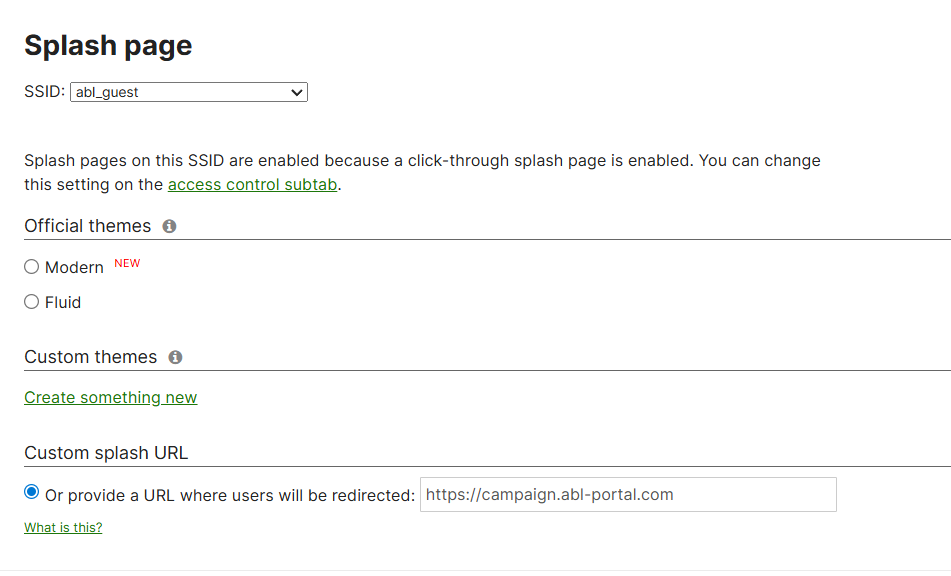
Die Splash-Page ist damit in Meraki hinterlegt. Beim Verbinden mit der konfigurierten SSID werden Nutzer nun auf die OCMP Splash Page weitergeleitet.
Troubleshooting
Wenn die Splash Page nicht geladen wird, prüfen Sie zuerst:
- ob die richtige SSID ausgewählt wurde
- ob Click-through aktiv ist
- ob das Walled garden aktiviert wurde
- ob
campaign.abl-portal.comim Walled Garden eingetragen ist - ob die Custom splash URL korrekt hinterlegt wurde
Wenn die Seite weiß bleibt oder unvollständig lädt, fehlt meist ein Eintrag im Walled Garden oder die Konfiguration wurde noch nicht gespeichert.